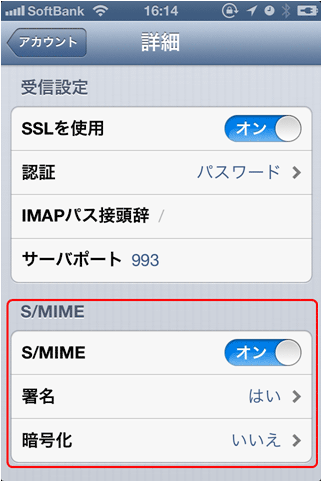
1. PKCS#12形式の証明書ファイルを添付したメールをiOS端末の「メール」で受信します。
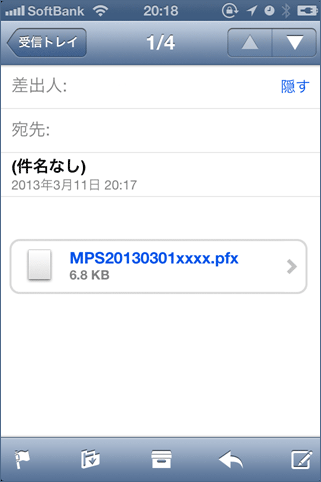
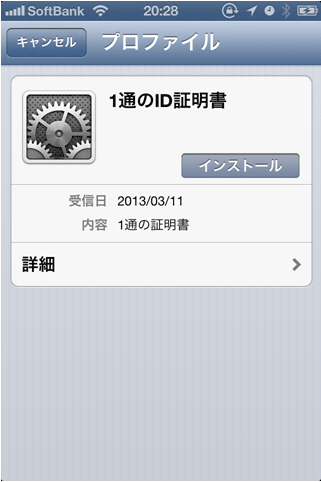
2. 添付ファイルをタップするとインストール画面が表示されます。ここで「インストール」ボタンを押します。
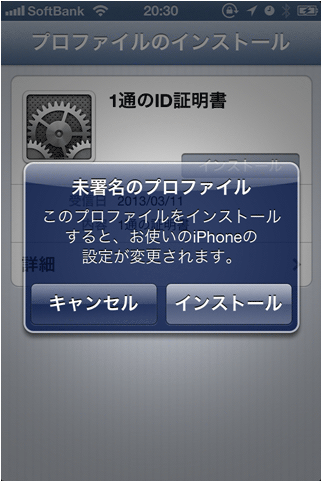
3. 確認画面が表示されます。ここでも「インストール」をボタンを押します。
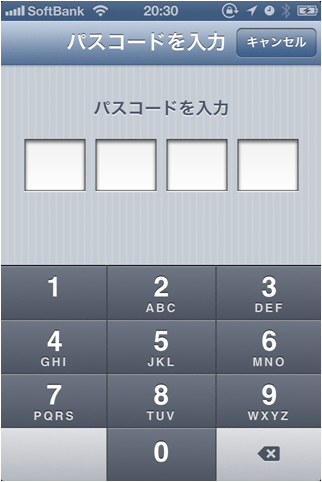
4. パスコードの入力画面になります。お使いのiOS端末のパスコードを入力してください。
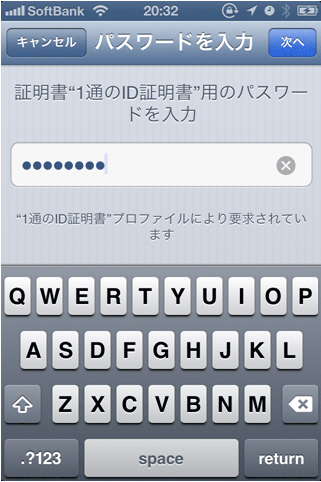
5. 証明書ファイルに設定されているパスワードを入力し、「次へ」ボタンを押します。
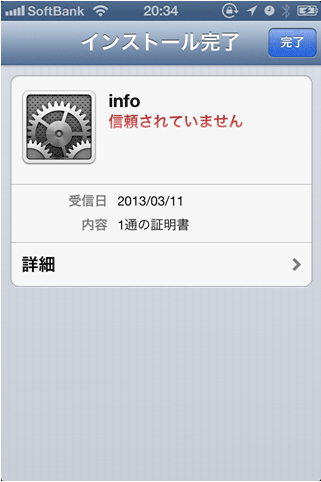
6. 証明書のインストール完了です。「完了」ボタンを押してください。
7. 中間CA証明書を追加インストールします。iOS端末の「Safari」で以下よりアクセスしてください。
2016年7月10日以前に発行されたSHA-1証明書をご利用の場合の中間CA証明書 [GMOグローバルサイン株式会社]
2016年7月10日以前に発行されたSHA256証明書をご利用の場合の中間CA証明書 [GMOグローバルサイン株式会社]
2016年7月11日以降に発行されたSHA-1証明書をご利用の場合の中間CA証明書 [GMOグローバルサイン株式会社]
2016年7月11日以降に発行されたSHA256証明書をご利用の場合の中間CA証明書 [GMOグローバルサイン株式会社]
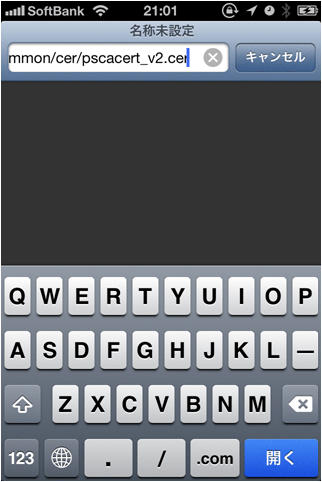
8. インストール画面が表示されますので、[2] から [6] と同様の手順でインストールします。
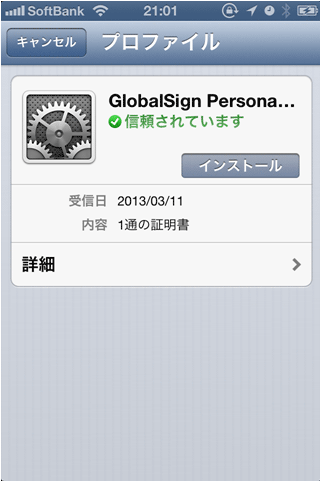
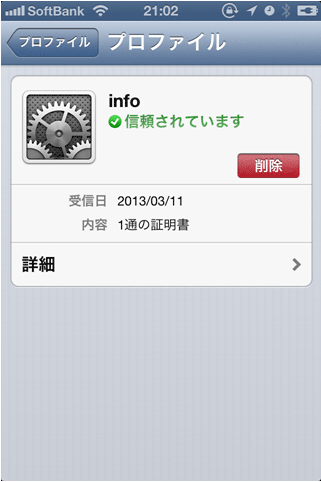
9. iOSの「設定」 「一般」 「プロファイル」 でインストールした証明書の確認・削除が行えます。
10. メールの署名・暗号化は、「設定」 「メール/連絡先/カレンダー」 「アカウント」「アカウント情報」 「詳細」の「S/MIME」を「オン」にすることで設定できるようになります。